
ようこそ“もめん”です。
YouTubeのタイトル文字などに使われている縁取り文字。
縁取り文字は、強烈に目に飛び込んできて、強く印象に残ります。
ブログのアイキャッチにも縁取り文字をつかいたいなぁと常々思っておりました。
と、思うもののCanvaではできないなぁとあきらめていたのです。
ところが、なんと何とうれしいことにCanvaでも作ることができました。
今日は、Canvaをつかってきれいに縁取り文字をつくる方法をお伝えします。
文字と縁の色を変えたり、縁取り部分の分量を変える方法も説明しています。
バリエーションが広がること間違いなし。
ぜひご覧ください。
◆◆2023年3月にCanvaエフェクトのなかに「袋文字ボタン」が作成されました。
記事内でお話するように文字をかさねて縁取りボタン(袋文字)をつくることができますが、Canvaの「袋文字ボタン」を使うとさらに綺麗な縁取り文字(袋文字)が簡単に作成できます。
袋文字ボタンのつかい方について以下の記事にまとめてあります。
こちらも参考になさってください。


Canvaで縁取り文字をつくる方法
こちらの記事では、文字をかさねて縁取り文字(袋文字)をつくる方法を説明しています。
Canvaの「袋文字ボタン」をつかって縁取り文字(袋文字)をつくる方法は、『ついにCanvaにも登場!待望の袋文字ボタン』をご覧ください。
では、さっそく作成方法を順をおって説明していきますね。
【1】Canva編集画面(キャンバス)に文字を書きます。
必ず、文字のスタイル、文字の大きさ、文字の色をきめておいてください。

後から変更することもできますが、こちらの縁取り文字は、2枚の文字をかさねて作成しているので、きれいにつくるためには最初に決めておくことをおすすめします。
文字のスタイルは「Noto Sans Black」
フォントサイズは「100」
文字色は「#2b1e1e」を選びました。
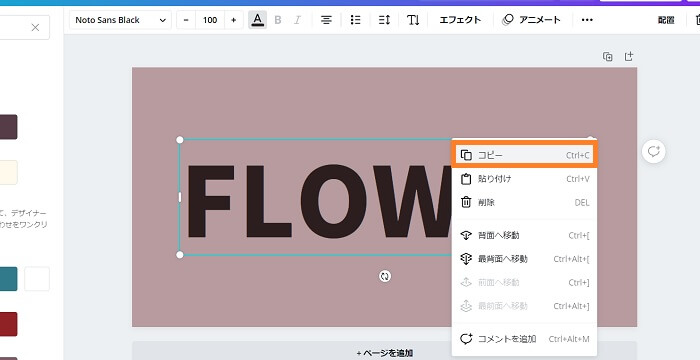
【2】文字を選択し、右クリックして「コピー」をクリックします。
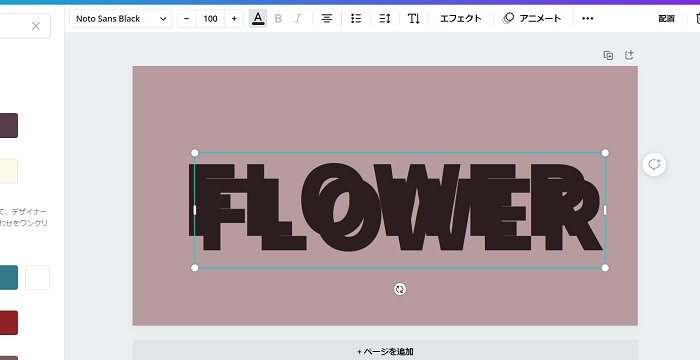
【3】そして「ctrl + V」で貼り付けます。
文字がずれてコピーされましたね。
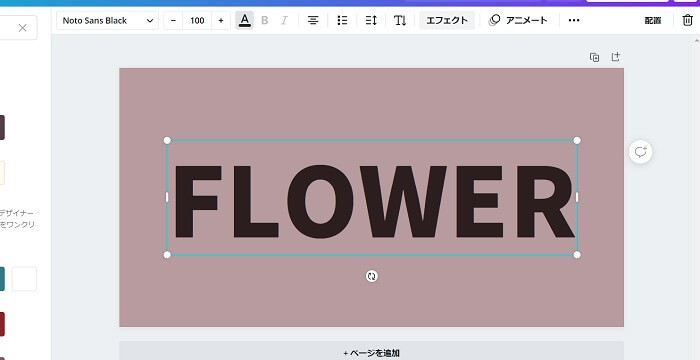
【4】コピーし貼り付けた文字を動かし、最初の文字にあわせるように2つの文字をピッタリ重ねます。
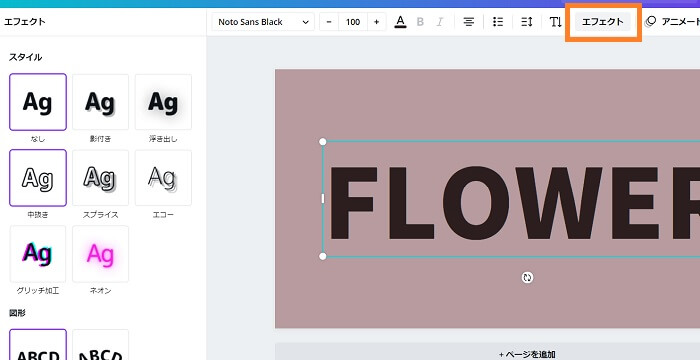
【5】キャンバスうえのバーから「エフェクト」ボタンをクリックします。
すると左側にエフェクトのスタイルが表示されます。その中から「中抜き」ボタンをクリックしてください。
【6】上に重ねた文字に中抜きが選択されて、少し文字が太く大きくなりました。
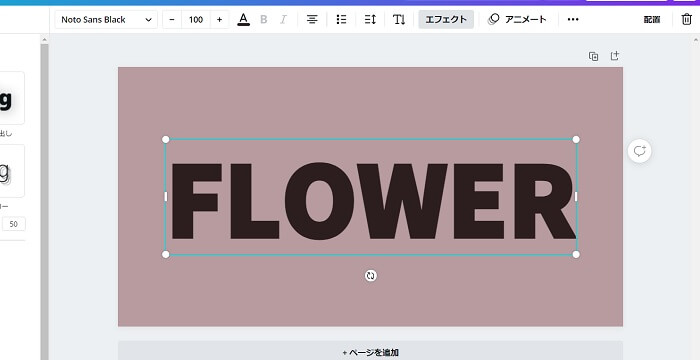
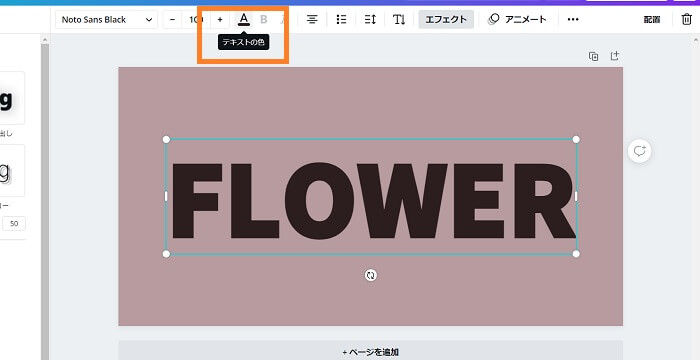
【7】そのままの状態で、「テキストの色」ボタンをクリックします。
ここでは、中抜き文字の色を選ぶことになります。
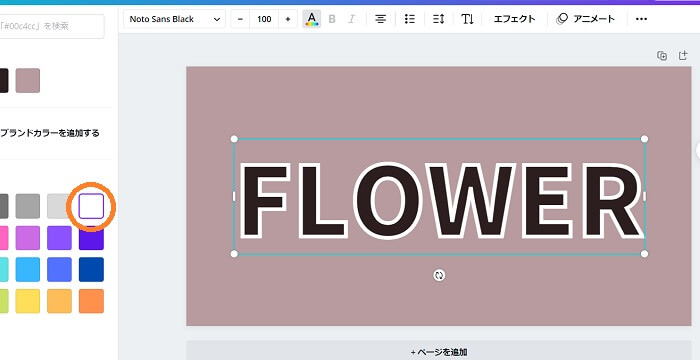
【8】左側に色パレットが表示されます。その中からお好きな色を選びます。
「ホワイト」を選びました。
これで、白い縁取り文字のでき上がりです。
いかがでしたか?
すごく簡単にきれいな縁取り文字ができちゃいます。
さらに文字の色を変えたり、縁取りの色を変えることで、印象深い文字をつくることが可能です。
次は文字の色と縁の色を変えてつくってみましょう。
文字と縁の色を変えて印象を変えよう
【1】文字をかきます。
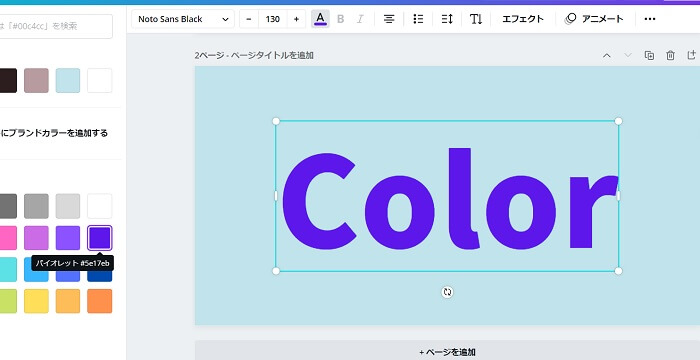
文字のスタイル「Noto Sans Black」
フォントサイズ「130」
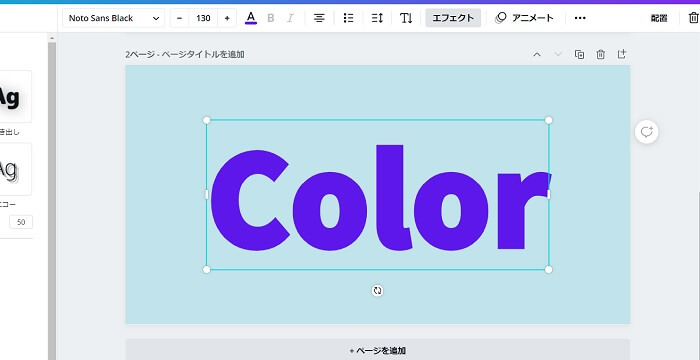
文字の色「バイオレット#5e17eb」でColorとかきました。
【2】つくる方法で説明したように「コピー」+「貼り付け」で文字をかさね、「エフェクト」ボタンから「中抜き」を選択しました。
【3】「テキストの色」で「ピンク#ff66c4」を選択しました。
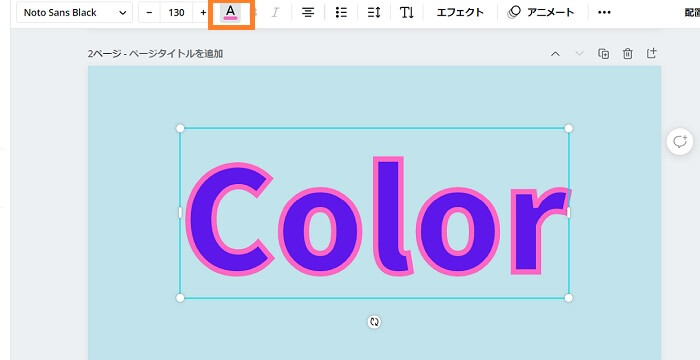
どうですか?
色を変えただけなのに印象ががらりと変わりますね。
可愛らしい文字になりました。
では、もう少し印象を変えてみましょう。
今度は、縁の部分の分量を変えてみますね。
縁取りの分量を変えてみよう
下の図のように、中抜きボタンの下にある「太さ」をつかって、縁の太さを変えることができます。
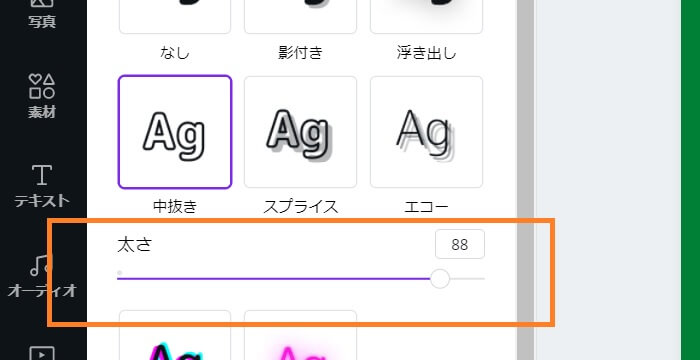
中抜きを選択すると、通常は「50」の太さで縁取られています。
白丸をスライドさせるか、直接100までの数字を入力することで、縁の太さを変更できます。
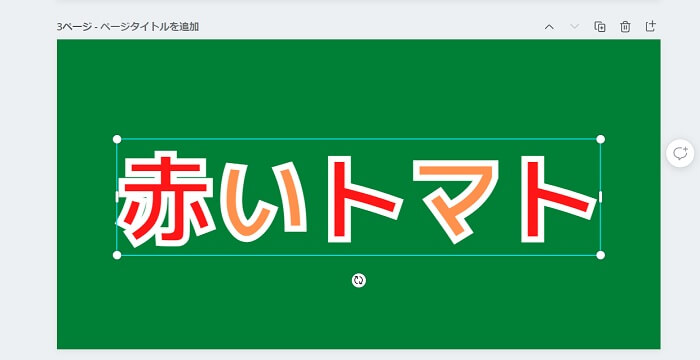
「太さ88」に設定してみました。縁取りの部分が太くなりましたね。
まとめ:Canvaでもきれいな縁取り文字が簡単につくれます
念願だった縁取り文字をCanvaでもつくることができるなんて...
とてもうれしくて、みなさまにもお知らせしたくなり記事にまとめました。
ぜひ試してみてください。
この記事がみなさまのお役に立つことを願っています。
本日も最後までおつき合いくださいましてありがとうございました。