デザイン編集ソフトCanvaを利用している方にとっては見のがせない情報です。
デザインの時間を節約できる便利なキーボードショートカット。
Canvaにこんなに便利な機能があったなんて
もっと早くに知りたかった~~~~
みなさんはご存じでしたか?
Canvaさんから教えていただいたうれしい機能です。
すばやく簡単に使える機能です。
習得すればデザインづくりが楽になること間違いなしです。
4つのショートカットキーをみなさまにも教えちゃいましょう。
ぜひ使ってみてください。
Contents
便利なデザインショートカットキー
Canvaさんから教えていただいた便利なショートカットキーは4つ
- [C] : 円
- [L] : 線
- [T] : テキスト
- [R] : 長方形
私は、[ L ]を押せば線になるということは知っていましたが、そのほかにもショートカットキーがあるのは知りませんでした。
これは良い情報をいただきましたね。
キーボードの[ C ]を押せば円が表示され、キーボードの[ L ]を押せば線があらわれます。
そして[ T ]はテキスト、[ R ]は長方形が表示されるのです。
キーボードの一文字を押すだけなのですから簡単です。
こんなにも簡単な機能があったのなら、つかわない手はありませんね。
おすすめ便利機能、さっそく一つずつ試してみましょう。
ショートカットキー[ C ]
では、Canvaにログインして編集画面(キャンバス)を開いてください。
キーボードの[ C ]を、ポンと押します。
![キーボードの[C]を押します。](https://momenblog.com/wp/wp-content/uploads/2021/06/canva-keyboard-shortcut4.jpg)
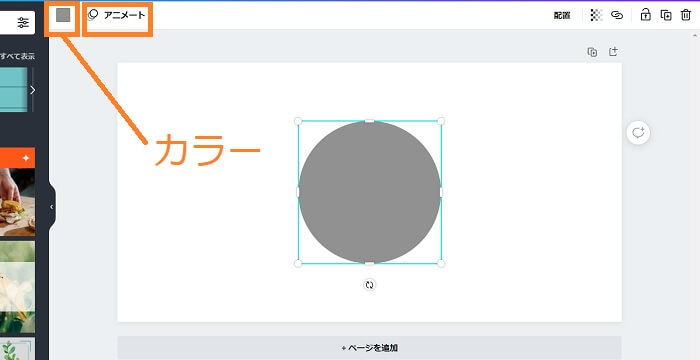
編集画面(キャンバス)には、円が表示されました。
[ C ]は円です。Circleの[ C ]でしょうか。
画面上部のバーの「カラー」をクリックして、お好きな色に変えることができます。
カラーボタンの横の「アニメート」で動きをつけることもできます。
ショートカットキー[ L ]
キーボードの[ L ]をクリックすると、線が表示されます。
[ L ]は、Lineの頭文字[ L ]ですね。

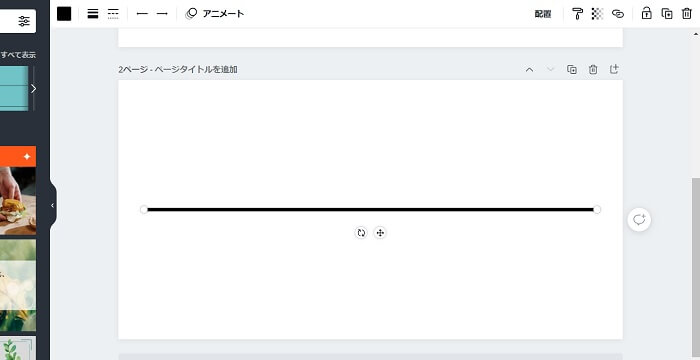
線の編集のしかたについては、以下の記事にくわしく描かせていただきました。
合わせてごらんください。


ショートカットキー[ T ]
3番目は、[ T ]です。
キーボードの[ T ]を押してください。
![キーボードの[ T ]を押します](https://momenblog.com/wp/wp-content/uploads/2021/06/canva-keyboard-shortcut5.jpg)
[ T ]はテキストです。Textの[ T ]ですね。
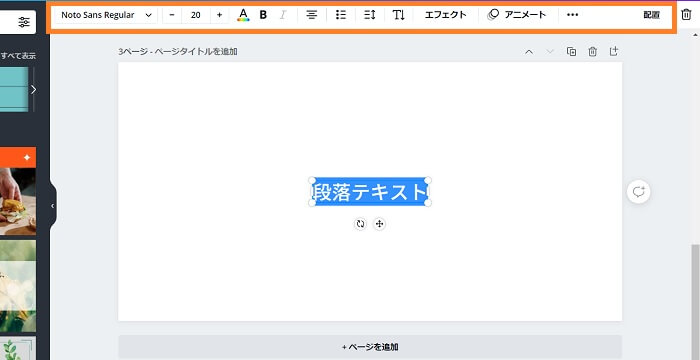
「段落テキスト」とテキストの入力フォームがあらわれます。
画面上のバーには、テキストの編集ボタンも表示されますので、こちらからフォントスタイルやフォントサイズ、色などを変えることができます。
ショートカットキー[ R ]
4つ目は[ R ]です。
[ R ]は、長方形です。Rectangleの頭文字の[ R ]でしょうか。
![キーボードの[R]を押します](https://momenblog.com/wp/wp-content/uploads/2021/06/canva-keyboard-shortcut6.jpg)
下の画像のように、画面いっぱいの大きな長方形が表示されます。
真っ黒な長方形だったので、「カラー」ボタンから色を変更しました。
ダークターコイズ#03989eを選びました。
四隅と四辺をクリックして動かすことで大きさを自由に変えることができます。

まとめ:Canva の秘密機能ショートカットキー
Canvaでデザインを作成するときに使える4つの便利なショートカットキーを紹介しました。
4つともうれしいお役立ち機能まちがいなしですね。
知っているのと知らないのでは、これからの作業に大きな差が生まれることでしょう。
Canvaは、キーボードショートカットの文章の最後に、「いろいろ試してほかにも役立つものを探してみてください。」と言っています。
ということは、今日紹介したショートカットキー以外にも便利なショートカットキーが用意されているのだと推測します。
まだまだ私たちの知らない機能がたくさんありそうですね。
小出しせずに、一挙に教えてくれたらいいのに、、、と、ブツブツ言いながら天を仰いでおりますが、、、
宝探しのように、探してみるのも面白いかもしれません。
デザイン編集ソフトCanvaを利用していらっしゃる方は多いと思います。
今日お話した情報が、みなさまのお役に立ちますよう願っています。
本日も最後まで読んでいただきありがとうございます。
次回もお楽しみに。