ようこそ“もめん”です。
すでに10月も後半。
年末が近づくと頭を悩ませるのが年賀状のデザイン。
最近では、メールやLINEなどで簡単に新年のあいさつを済ませてしまう方も増えていますね。
親しい方ならそれもOKでしょう。
ただしメールやLINEを送ることができる方は限られてしまいます。
やっぱり年賀状のおつき合いが欠かせない方がいらっしゃいますから。
年賀状だけのおつき合いになってしまっている方が多いですが、一年に一度の新年のご挨拶はうれしいもの。
元日に届く年賀状の一枚一枚に目をとおすとき、お世話になった人たちの顔が浮かび温かな気持ちになるものです。
だからこそこちらからも心のこもった年賀状を送りたいですね。
Canvaをつかえば年賀状を簡単に作ることができます。
Canvaをつかって年賀状を作成する方法をまとめました。
ぜひおしゃれな年賀状を作成してください。
Contents
はがきの横向き・縦向きをきめる
まず最初に、デザインの向きをきめます。
はがきを横向きにしてデザインをするのか、縦向きのデザインにするのかをあらかじめ決めてから作業をすすめます。
これはだいじなポイントです!
後で向きを変えることはできないことはないのですが、時間がかかり面倒なので先に決めておくことをおすすめします。
デザインの向きが決まったら、サイズを設定していきましょう。
設定方法を説明します。
①Canvaのホーム画面を開きます。
②「カスタムサイズ」をクリックしてください。すると下にモーダルウィンドウが表示されます。
③通常の単位はPXが表示されています。PXの横の下向きマークをさらにクリックします。
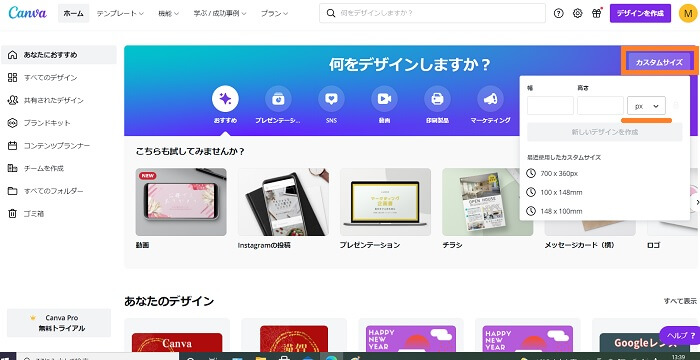
④下に単位が表示されますね。今回は、年賀状を作成しますので「mm」を選択してください。

⑤「mm」を選択してから、はがきのサイズを入力しましょう。
- 横型デザインだったら、148×100mm
- 縦型デザインだったら、100×148mm
⑥サイズ入力が終わったら「新しいデザインを作成」ボタンをクリックします。

⑦はがきの大きさの白キャンバス(編集画面)が表示されます。それではデザインをすすめていきましょう。
年賀状テンプレートを使用する
Canvaにはいくつかの年賀状テンプレートが用意されています。
このテンプレートをつかって簡単に作成する方法から説明していきましょう。
①「新しいデザインを作成」ボタンをクリックすると、下の画像のように右に白キャンバス(編集画面)、左にテンプレートが表示されます。
②検索窓に「年賀状」と打ち込んでエンターキーを押します。「年賀状」だけのデザインが表示されますので選びやすくなりますね。
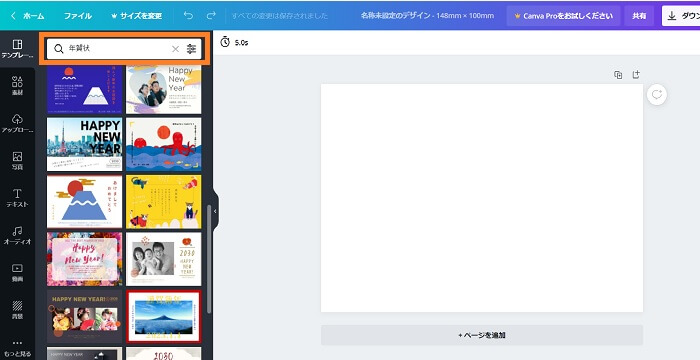
③テンプレートの中からポップな富士山と太陽が描かれたデザインを選びました。
選んだデザインをクリックすれば右のキャンバス(編集画面)に表示されます。
テンプレートにカーソルをあてると「無料」と表示されるものは無料で使用できますが、王冠マークがついているものや、カーソルをあててもなにも表示されないものは有料ですので注意してください。
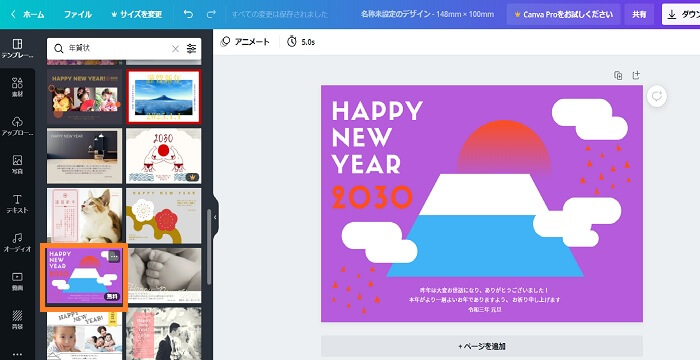
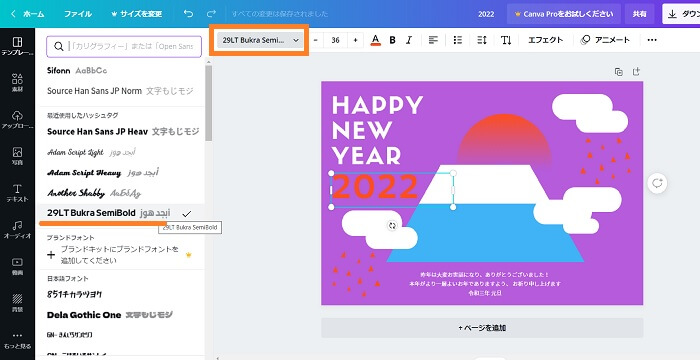
④テンプレートでは西暦が2030年になっているので、「2022」にかえます。
書体も「29LT Bukura SemiBold」にかえてみました。
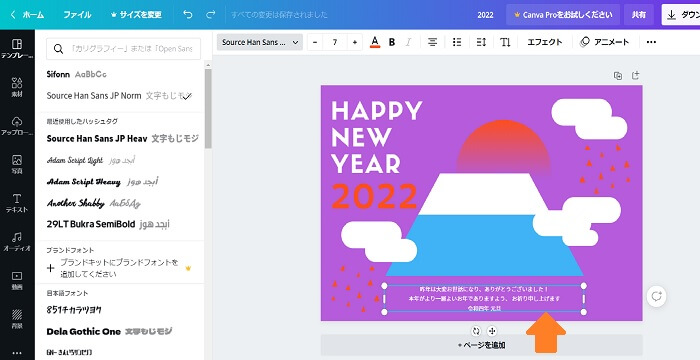
⑤最後にテキストの年号も変えて出来上がりです。
印刷するには
でき上がったデザインを印刷するにはどうしたらよいでしょうか。
印刷するためには、ファイルをダウンロードします。
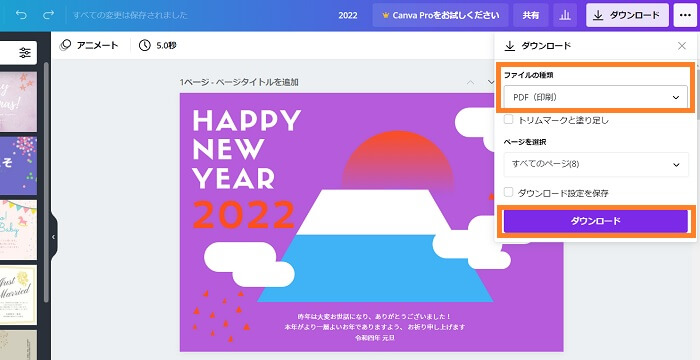
画像上部のバーから「ダウンロード」ボタンをクリックしてファイルの種類を選択します。
- ファイルの種類 PDF(印刷)
年賀状の場合は印刷することが前提なのでPDF(印刷)で出力しましょう。
最後に下のダウンロードボタンをクリックします。
あとは、ダウンロードファイルから画像を選択してお手持ちのプリンターで印刷できますし、このようにダウンロードしたファイルであれば印刷業者さんでも印刷してもらえます。
(★★2022年3月からダウンロードボタンは共有ボタンのなかに移動しました。共有ボタンをクリックし、ダウンロードボタンを選択してファイルの種類などを指定します。以下の記事を参考にしてください。)


縦型デザインの年賀状
次に縦型の年賀状もみていきましょう。
①縦型の年賀状を作成するには、はがきの大きさを縦型で指定します。
「カスタムサイズ」ボタンをクリックして、単位「mm」を指定してから、幅を100、高さを148と入力してください。
②入力し終わったら「新しいデザインを作成」ボタンをクリックして、編集画面を開きましょう。
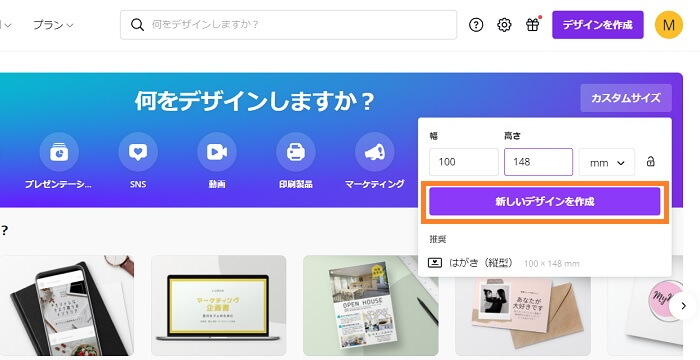
③デザインテンプレートを利用するのであれば、テンプレートを表示させましょう。
縦型で編集画面を開くと、縦型のテンプレートが編集画面の左側に表示されます。
Canvaでは横型のデザインだけでなく、縦型のデザインもテンプレートが用意されています。
検索窓に「年賀状」と入力してエンターキーを押すと、年賀状の縦型デザインだけが表示されます。
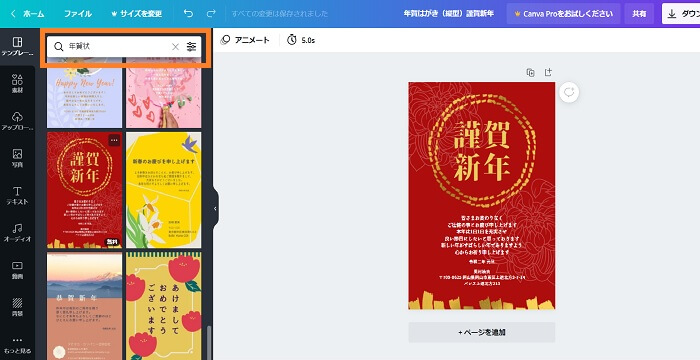
④お好きなテンプレートを選んでクリックすればよいですね。
もちろんテンプレートを使用せずに、素材や写真をつかって自由にデザインすることもできます。
白キャンバス(編集画面)におもいおもいにグリッドやフレームやイラスト、写真をのせていけば良いですね。
家族の写真などお手持ちの写真をつかいたい場合はアップロードして使用できます。
アップロードの方法はこちらの記事にまとめてあります。あわせてご利用ください。


では次に“もめん”がデザインした年賀状をご覧ください。
“もめん”作、ファミリー向け写真をつかったデザイン
テンプレートをつかわずに、Canvaの素材を使って年賀状をデザインしてみました。
ファミリー向けの家族の写真をつかった年賀状です。
グリッド素材をつかって12個の枠に写真やイラストをはめ込んでみました。
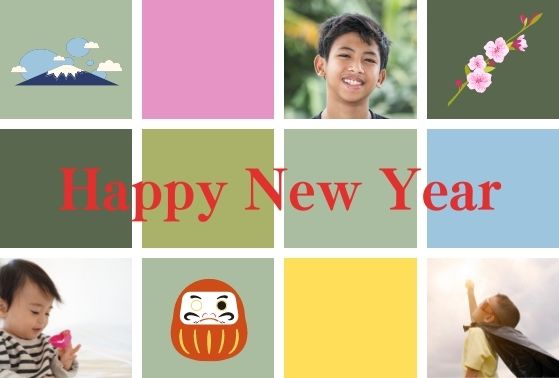
グリッド素材の使い方についてはこちらの記事にまとめてあります。ぜひ参考になさってください。


もう一つの作品は、家族写真をつかったデザインです。
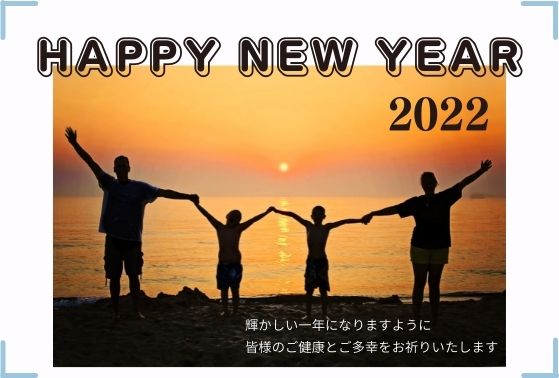
手を繋ぐ家族のシルエットが素敵で、希望に満ちた一年になってほしいとの願いを込めてこちらの写真を選びました。
ところがちょっと失敗です。
背景色を白っぽくしたので、ブログの画面色と同化してしまい、ブログに表示したらはがきの大きさがわからなくなってしまいました。
ブログ内では、はがきの大きさを感じていただけるように四隅に水色の印をつけてありますが、実際のデザインには印はありません。
Canvaにはたくさんの書体もそろっていますので、選ぶのも楽しいですね。
Canvaの使い方がわかれば、さまざまなデザインを簡単につくることができます。
みなさんも年賀状つくりに、ぜひチャレンジしてみてください。
まとめ:Canvaをつかって年賀状を簡単に作成しよう
Canvaで年賀状をつくる方法についてお話しました。
案ずるより産むが易し。
実際にやってみると案外たやすくできるものです。
ぜひオリジナルの年賀状を作成してみてください。
手作りの年賀状には手作りの温かみが感じられますね。
手作りの年賀状をいただいたらうれしいもの。
いただいた方もきっと喜んでくださると思います。
今日も最後までおつき合いくださいましてありがとうございました。
次回もお楽しみに♪